Nome do system SAP no título da janela

images/thumbnail.jpg - Thumbnail

O cliente onde estou a trabalhar tem mais sistemas SAP do que há vulcões no Chile. E, claro, é inevitável que eu tenha sempre montes de sessões abertas para vários destes sistemas. Ora, quando estão minimizados, não é possível saber a que sistema corresponde cada sessão. Quer dizer, não era, porque agora já é:

Executa comandos no computador do utilizador

images/thumbnail.jpg - Thumbnail

Já há uns tempos que o Abapinho não mexia com o fogo. Hoje mexerá.

Porque hoje mostrará como executar comandos DOS na máquina local do utilizador. Quando tiveres terminado de ler este artigo estarás apto a formatar o disco rígido de todos os teus utilizadores. Lidar com o perigo ajuda-nos a tomar consciência do poder que temos e da responsabilidade que vem junto com ele. Querido leitor, segue a tua consciência.

Ninguém liga ao LISTBOX

images/thumbnail.jpg - Thumbnail

Por alguma razão misteriosa, a LISTBOX é uma funcionalidade pouco utilizada nos ecrãs de selecção do SAP. E, no entanto, na web está por todo o lado. Vá-se lá saber porquê.

Caro leitor, proponho que atentes nas suas vantagens:

SAPagaio

images/thumbnail.jpg - Thumbnail

Na SE38, e cria um programa com o seguinte código. Depois liga o som do teu computador e faz F8.

INCLUDE ole2incl.

DATA :
  ole     TYPE ole2_object,
  voz     TYPE ole2_object,
  texto   TYPE string.

CREATE OBJECT voz 'SAPI.SpVoice'.

texto = 'Olá eu sou o SAP e falo português com sotaque estrangeiro'.

CALL METHOD OF voz 'Speak' = ole
   EXPORTING #1 = texto.

Nota: o papagaio ficou de fora na foto, só apanharam a arara com que ele estava a conversar :)

Atalho para o campo da transacção

images/thumbnail.jpg - Thumbnail

Estás tu escrevendo furiosamente pelo SAP adentro qualquer quando de repente precisas de ir lá acima ao campo da transacção escrever /OS37 ou algo assim. Mas escreves com tanto tanto tanto fervor que a simples ideia de largar o teclado por um momento para ir com a mão ao rato te parece catastrófica. Então, em vez disso, carregas em 3 teclas: CTRL-SHIFT-7.

Obrigado a Renato Sousa pela dica.

O Abapinho saúda-vos.

Cria sessões com o teclado

images/thumbnail.jpg - Thumbnail

Queres criar uma nova sessão e roubaram-te o rato. Não faz mal. Carregas no CTRL e na tecla + e vais ver uma nova sessão a aparecer.

Obrigado Renato Sousa pela dica.

E obrigado a freeimageslive / gratuit pela foto.

O Abapinho saúda-vos.

Saltando alegremente de linha em linha

images/thumbnail.jpg - Thumbnail

No canto inferior direito do editor ABAP, na linha de status, diz qual é a linha e coluna em que o cursor se encontra. Se fizeres duplo-clique em cima dessa informação aparece-te uma janela de diálogo onde podes introduzir um número de linha para saltar directamente para lá. O atalho de teclado é CTRL-O. Dá muito jeito.

Obrigado Fábio Branquinho pela dica.

E obrigado a juandesant pela foto.

O Abapinho saúda-vos.

Barra Ó

images/thumbnail.jpg - Thumbnail

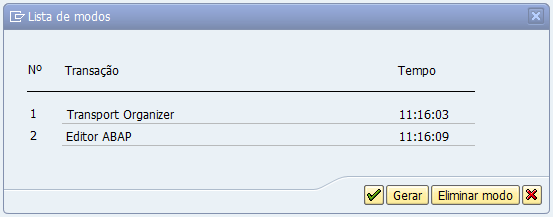
Durante toda a minha vida SAPica usei o comando /olalala para iniciar a transacção lalala numa nova janela. Mas nunca tinha experimentado escrever só /o. Experimentei. E o que aconteceu foi interessante:

image

Ou seja, é o mesmo que ia à SM04 e depois escolher o nosso utilizador. Mas muito mais prático.

O Abapinho saúda-vos.

F1 + F9 = Informações técnicas

images/thumbnail.jpg - Thumbnail

Amiúde sinto necessidade de, num ecrã funcional, ver as informações técnicas de um determinado campo. Coloco o cursor sobre o campo desejado, depois carrego em F1 e aparece um ecrã de diálogo com ajuda sobre esse campo. A seguir carrego no botão que diz “informações técnicas”. Mas há uma forma rápida de fazer o mesmo recorrendo apenas ao teclado.

É que há dois modos possíveis para o F1 mostrar ajuda de um campo:

O histórico do SAPGui não funciona ainda que activo?

images/thumbnail.jpg - Thumbnail

Já te aconteceu o SAPGui não guardar um histórico dos valores que vais introduzindo nos vários campos ainda que, nas configurações, a opção de Histórico esteja activa?